Creative Campaign
Cách Tự Thiết Kế Menu Độc Đáo Cho Quán Ăn Bằng Canva
Gia Huy
27 Thg 10 2025
00


Gia Huy
Canva là một công cụ chỉnh sửa hình ảnh trực tuyến miễn phí, rất hữu ích cho các chủ quán cà phê hoặc quán ăn muốn tự tay thiết kế menu độc đáo, mang dấu ấn cá nhân mà không cần phải có kỹ năng thiết kế chuyên nghiệp. Chỉ cần tải lên hình ảnh món ăn và sắp xếp bố cục chữ và hình ảnh sao cho hợp lý, bạn đã có thể tạo ra một menu ưng ý cho quán của mình. Khả năng chỉnh sửa dễ dàng, đặc biệt là với các thực đơn thay đổi theo thời giá, cũng là một điểm mạnh của công cụ này. Ngoài ra, Canva cũng là lựa chọn lý tưởng cho việc thiết kế các ấn phẩm marketing hay logo thương hiệu.
Canva cung cấp cả phiên bản miễn phí và trả phí, cho phép người dùng tạo ra nhiều loại ấn phẩm đồ họa. Đây là một trong những công cụ được yêu thích nhất để tạo ra các sản phẩm đồ họa ấn tượng và chuyên nghiệp.
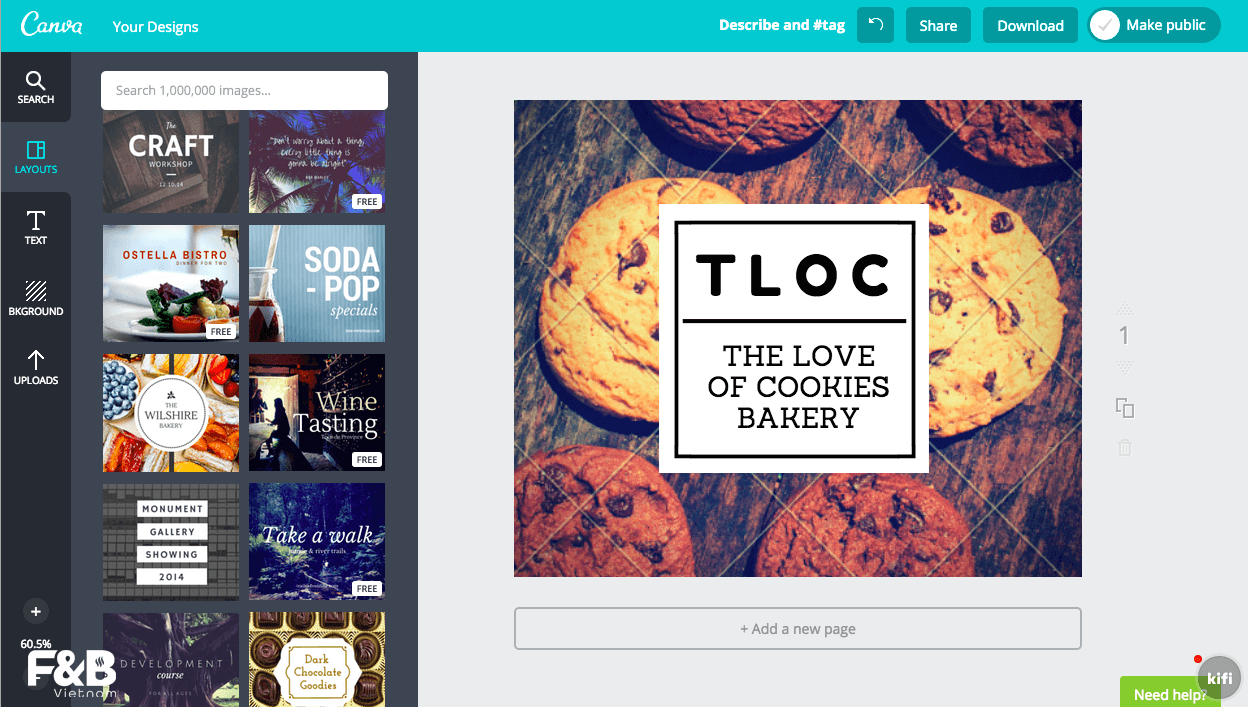
Giống như nhiều công cụ chỉnh sửa hình ảnh trực tuyến khác, Canva có cả phiên bản miễn phí và trả phí, cho phép người dùng tiếp cận nhiều công cụ và tính năng chỉnh sửa tốt hơn. Tuy nhiên, với hầu hết người dùng, phiên bản miễn phí của Canva là đủ để đáp ứng nhu cầu cơ bản khi tạo ra một menu chất lượng. Vì vậy, bạn có thể bắt đầu với phiên bản này và nâng cấp khi có nhu cầu cao hơn.
Trước khi thiết kế menu, bước quan trọng là chuẩn bị trước các nội dung cần đưa vào. Bạn nên tổng hợp và ghi lại các nội dung muốn xuất hiện trong menu vào file Word hoặc viết ra giấy để tránh thiếu sót hay nhầm lẫn thông tin. Bạn có thể viết trực tiếp trên Canva nhưng việc ghi chép ra giấy hoặc Word sẽ tiện lợi hơn.
Một bản mô tả menu càng đơn giản, dễ hiểu thì càng hấp dẫn. Bên cạnh tên món, bạn có thể đưa thêm thông tin về các thành phần chính, một số lưu ý. Ngoài ra, hãy cân nhắc đưa thêm những cái tên gọi đặc biệt của món hay nguyên liệu lên thực đơn. Những cái tên này có thể khiến thực đơn của bạn trở nên độc đáo và kích thích sự tò mò. Thế nhưng luôn nhớ, hãy viết thật ngắn gọn và đơn giản thôi.
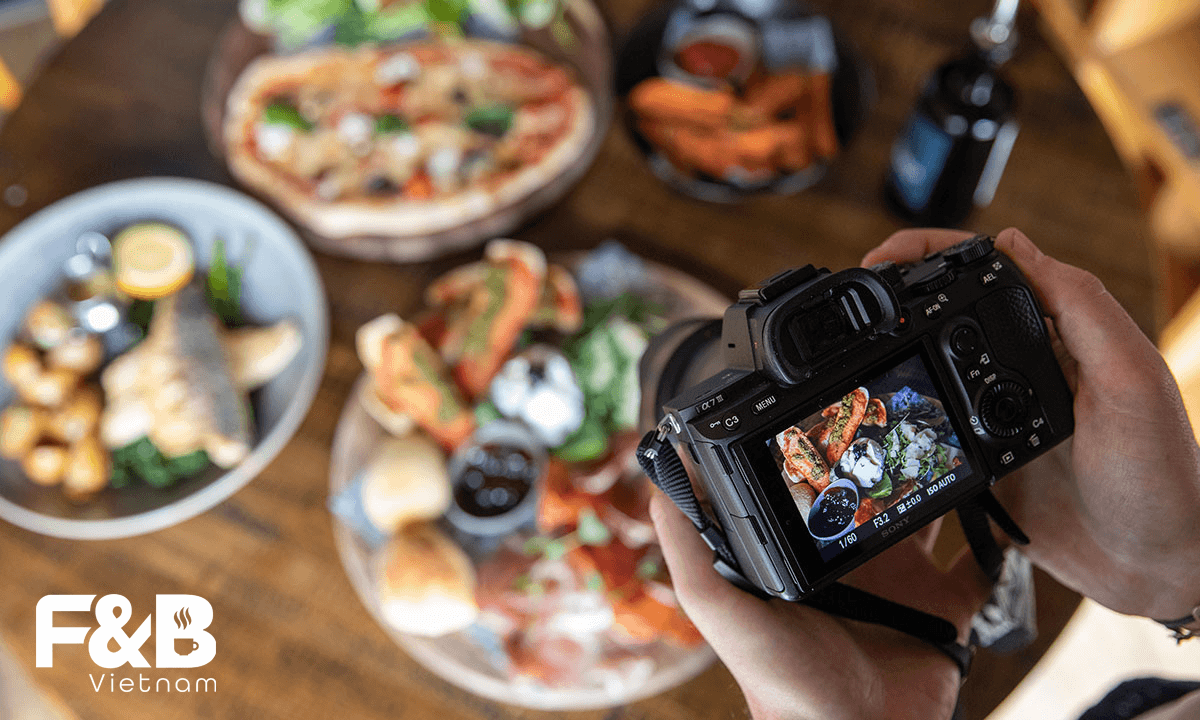
Bước tiếp theo là chụp và lựa chọn hình ảnh những món bạn muốn đưa vào menu. Bạn nên chụp lại và lưu sẵn vào máy tính để tiện sử dụng ngay khi cần. Kể cả khi hình ảnh ấy không xuất hiện trên menu, chúng cũng có thể là nguồn hình để sử dụng cho các hoạt động marketing sau này.
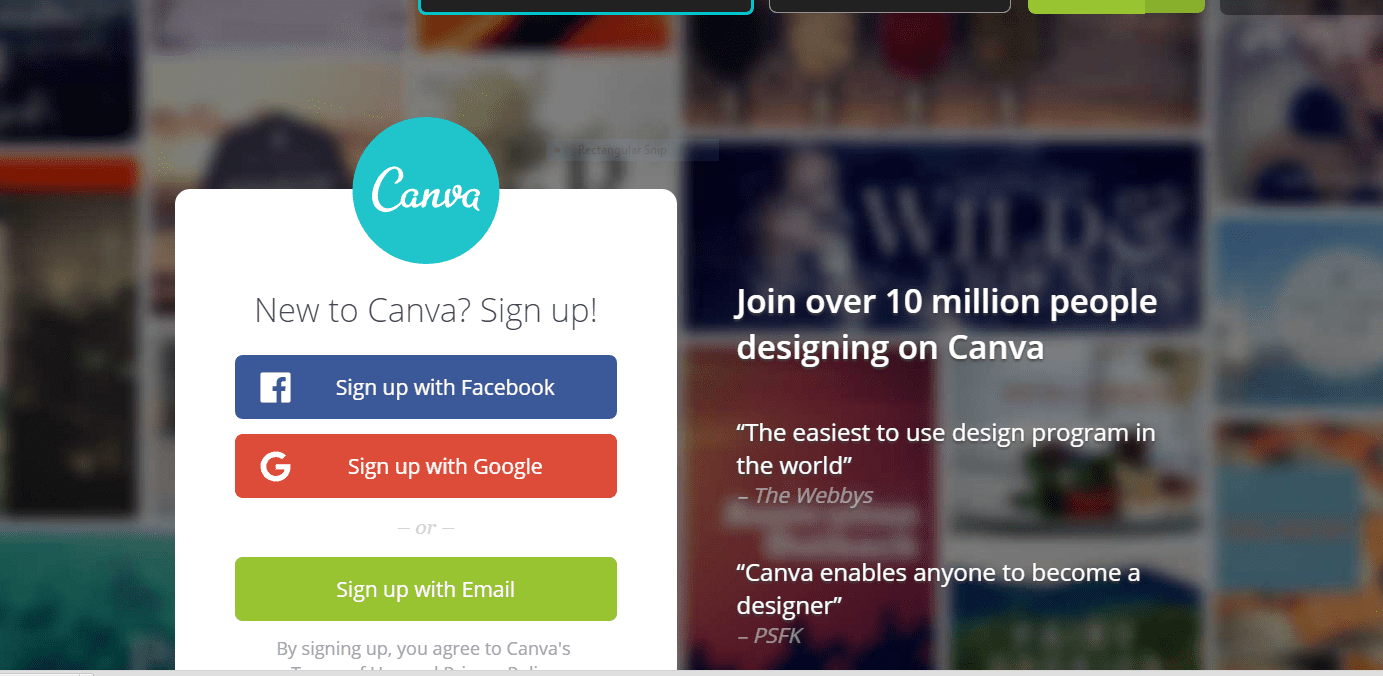
Truy cập và đăng ký tài khoản. Sau khi có tài khoản, bạn đã có thể bắt đầu công việc thiết kế menu. Nếu có nhiều hơn một người cùng tham gia vào quá trình lên ý tưởng – thiết kế menu này, bạn có thể chia sẻ nó với các thành viên khác thông qua công cụ chia sẻ bằng email.
Khi đã có tài khoản Canva, hãy bắt đầu tạo ra menu của riêng bạn. Lựa chọn “Create a design”, và đi đến mục tài liệu. Tùy từng đặc thù quán sẽ có thiết kế menu riêng, thế nhưng, kích thước thường thấy là US Letter A4. Bạn có thể nhấn chọn “US Letter Template” với kích thước tiêu chuẩn là 8.5 x 11 inch (kích thước giấy A4).
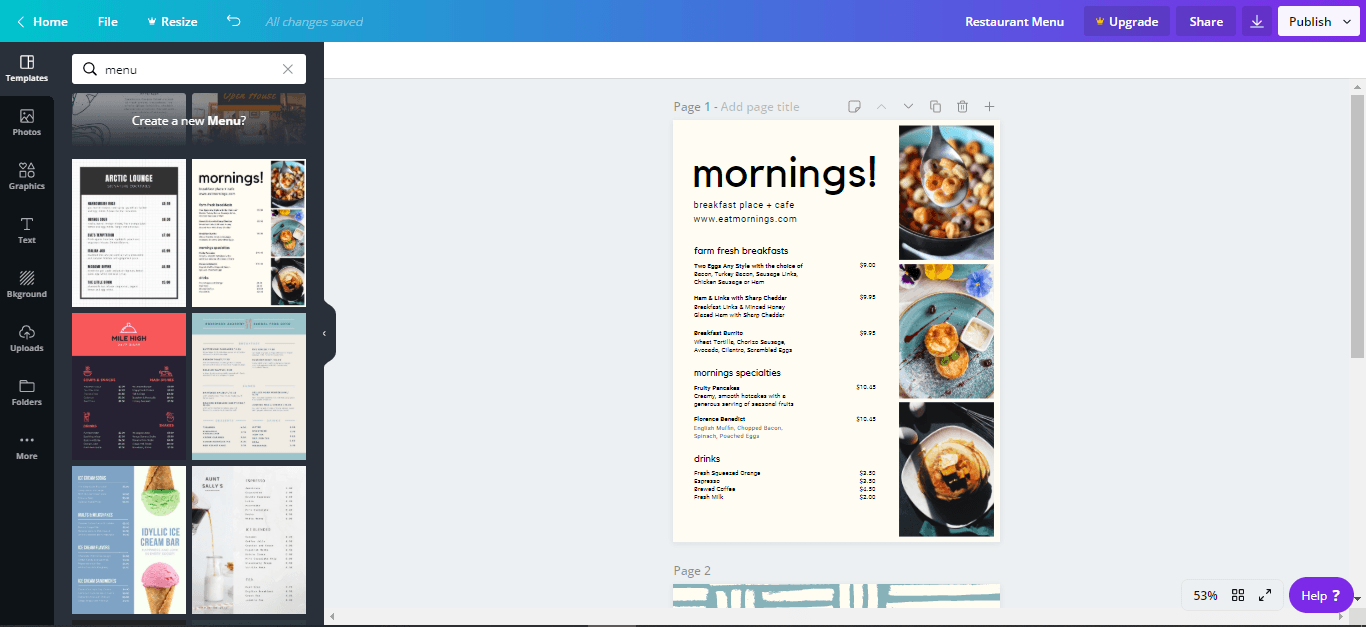
Mỗi trang thiết kế sẽ được lưu riêng với một file hình ảnh hay PDF, vì thế bạn hoàn toàn có thể điều chỉnh lại kích thước sau khi đã hoàn thiện.
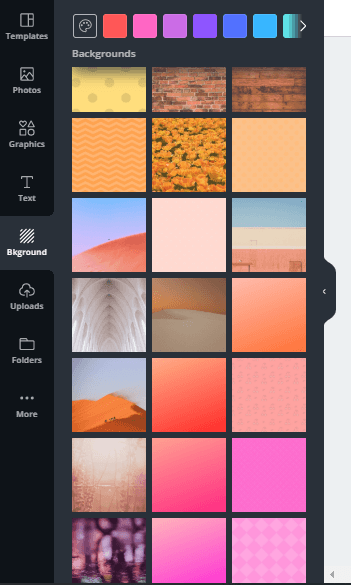
Ở thanh công cụ bên trái, chọn một màu nền. Canva cung cấp một vài mẫu nền miễn phí có thể tùy chỉnh màu theo ý muốn. Thông thường chữ màu tối dễ đọc nhất, vì thế bạn có thể chọn màu nền sáng một chút để tạo độ tương phản. Màu nền có thể là màu chủ đạo của quán để tạo sự đồng nhất trong thiết kế.
Thêm nội dung vào Canva với font mặc định là Trocchi script (gần giống với Times New Roman). Thế nhưng bạn hoàn toàn có thể lựa chọn 1 font chữ khác nếu muốn thay đổi, Canva cung cấp cho bạn hơn 100 font chữ với từng phong cách khác nhau để lựa chọn.
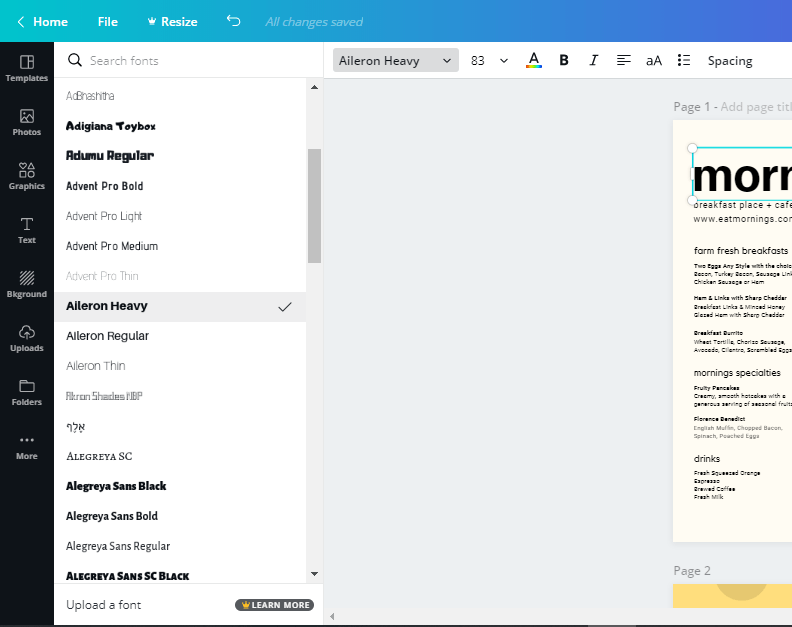
Nếu muốn một phần văn bản có một bộ font hay màu sắc khác so với số còn lại, bạn cần đặt nó vào một khung chữ khác. Một lưu ý là, hãy sử dụng thật ít font, vì quá nhiều font sẽ chỉ khiến khách hàng thêm rối mắt.
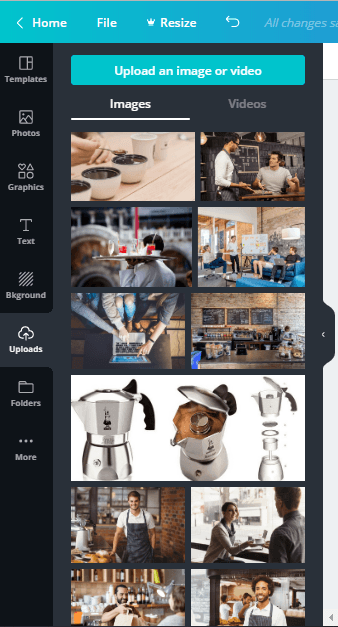
Tùy thuộc vào kích thước, nội dung cũng như mục đích in ấn, bạn có thể lựa chọn tải lên ảnh phù hợp cho menu. Lời khuyên cho bạn là vì không gian menu hạn chế, bạn chỉ nên đặt hình ảnh của một hai món signature – món đặc trưng nhất của quán. Ngoài ra, bạn cũng có thể thêm ảnh về nội thất, quầy bar, hay là đội ngũ nhân viên của quán.
Canva cung cấp nhiều dạng hình đồ họa hỗ trợ như tạo hình, thêm các đường kẻ, đường viền hay các hình ảnh minh họa khác. Một lời khuyên là, bạn nên chia rõ ràng các phần với nhau để menu được dễ nhìn hơn.
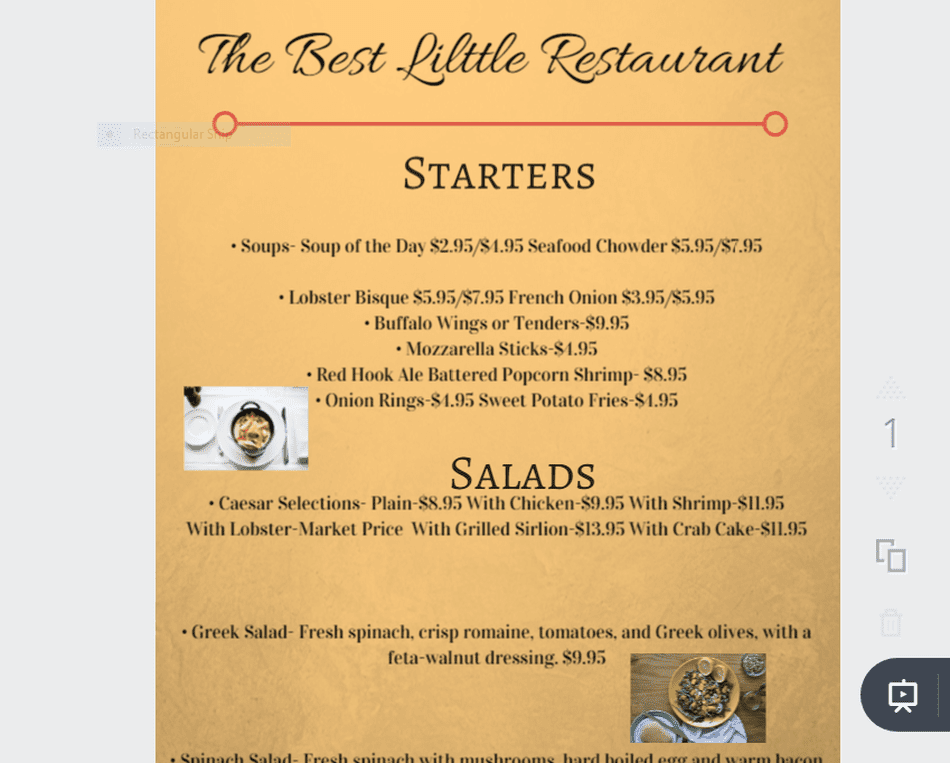
Canva cũng hỗ trợ chỉnh sửa kích thích, màu sắc hay độ mờ đậm của hình vẽ. Bạn có thể thêm nhiều dạng thức hình ảnh đồ họa, tuy nhiên, hãy đơn giản hóa, đừng để quá rối rắm khó nhìn.
Canva tự động lưu trực tuyến các ấn phẩm trong quá trình bạn thiết kế, chính vì vậy nếu trong quá trình thiết kế máy tính của bạn bị sự cố mất điện, mất kết nối Internet thì chỉ cần đăng nhập lại tài khoản, mọi setup trước đó đều được lưu tự động. Bên cạnh đó, bạn hoàn toàn có thể thêm nhiều trang vào trong một bản thiết kế. Khi đã ưng ý, người dùng có thể tải xuống dưới dạng hình ảnh đuôi JPG.
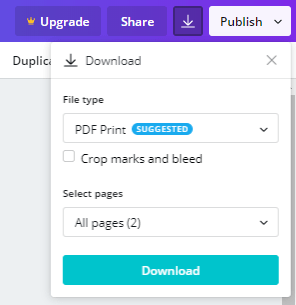
Trước khi đưa đến bản cuối cùng, bạn nên thử tải về một vài bản nháp để cân chỉnh cho phù hợp nhất. Nếu sau đó muốn chỉnh sửa ấn bản này, người dùng nên sao chép bản thiết kế này ra một bản khác, tránh trường hợp nhầm lẫn và mất đi bản gốc đầu tiên.
Ứng dụng của Canva trong thiết kế không giới hạn và có thể phát triển nhiều, tùy vào sự sáng tạo của bạn. Không chỉ là menu với sự hỗ trợ từ Canva bạn hoàn toàn có thể tự tạo logo hay các ấn phẩm khác như thiệp tặng khách hàng sinh nhật ngày của Mẹ hay các banner Facebook, Instagram hay Twitter cho quán của mình trên công cụ này. Chúc các bạn thành công!
Written by Gia Huy
27 Thg 10 2025
Khám phá các bài viết liên quan khác trong chuyên mục này.


